Kamis, 26 Januari 2012

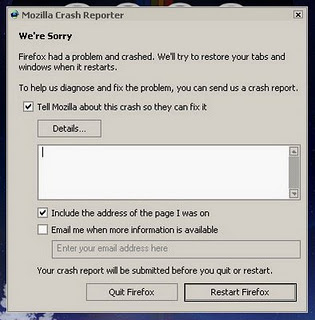
Cara Mengatasi Mozilla Firefox Crash Report

Mozilla Firefox Crash Report
Anda pasti pernah mengalami hang/crash pada firefox anda. Hal ini sangat tidak nyaman ketika kita tengah asyik-asyik browsing tiba-tiba saja crash dan terpaksa harus restart kembali. Nah, jika anda memang pecinta berat "firefox" dan susah untuk pindah kelain hati. Namun Anda tidak bisa mengatasi hal tersebut. 

Anda tidak perlu khawatir, kali ini saya akan berbagi tips dan trik, yaitu mengatasi Mozilla firefox crash report, yang tentunnya sangat menggangu kita. Berikut Tips & Triknya :


1. Klik kanan pada Shortcut Mozilla Firefox yang ada di desktop. Kemudian, klik kanan, Pilih Properties.


2. Setelah Jendela Propertis terbuka, Pilih dan klik tombol Find Target.


3. Setelah berada dalam direktori, carilah file application.ini, kemudian buka file tersebut menggunakan 
     notepad.

4. Cari kata "Enabled=1"


5. Ubah menjadi "Enabled=0"


Selamat mencoba dan semoga bermanfaat buat anda .....

Rabu, 25 Januari 2012

Cara Memperbaiki Flash Disk Rusak ( Tidak Bisa Diformat )


Mungkin anda pernah mengalami ketika mencolokkan flash disk ke komputer, flash disknya bisa terdeteksi namun tak bisa dibuka atau dibaca. Ketika anda ingin memformat malah gak bisa.
Nah, tips berikut adalah cara memperbaiki flash disk rusak atau tak bisa diformat. Cara ini sudah saya coba dan berhasil.


Berikut langkah langkah yang harus anda lakukan :
  1. Klik start – Run
  2. Lalu ketik “compmgmt.msc” tanpa spasi, tekan enter.
  3. Pada bagian storage, buka disk management.
  4. Normalnya flash disk anda akan terdeteksi.
  5. Anda klik kanan, trus pilih create/new partition.
  6. Klik kanan lagi, pilih format. Selesai.

    Selamat Mencoba !!!
    Semoga flash disk anda bisa digunakan kembali.

Minggu, 22 Januari 2012

Panduan Setting Koneksi PPPoE Mengunakan Modem ADSL Router

Untuk modem ADSL yang juga bisa berfungsi sebagai router, koneksi PPPoE dapat langsung kita konfigurasikan di modem. Dengan cara ini User name dan Password harus kita inputkan di dalam modem.

Biasanya konfigurasi ini digunakan untuk pelanggan yang ingin mensharing koneksi Speedy-nya ke beberapa komputer.

Berikut diagram koneksi sharing kebeberapa user.
Berikut langkah-langkah setting modem ADSL Router untuk sharing ke beberapa User. Modem ADSL Router yang digunakan adalah merek Vigor 2600.

1.Koneksikan modem ke PC menggunakan kabel UTP yang disediakan bersama-sama dengan modem.

2.Set IP dari komputer dengan menggunakan DHCP, untuk mendapatkan IP yang dialokasi oleh modem.

3. Setelah setting berhasil, check dengan menggunakan perintah ipconfig

4. Masuk ke menu konfigurasi modem menggunakan internet explorer dengan alamat http://192.168.1.1 Konfigurasi default, user name dan password dikosongkan.

5. Ikuti langkah-langkah berikut:

Tampilan awal menu konfigurasi :

Pilih menu Quick Setup -> Internet Access Setup
 Pilih menu PPPoE akan muncul window Router Web Configurator
 Set parameter-parameter setting modem sbb :

VPI : 8
VCI : 81
Encapsulating Type : LLC/Snap
Protocol : PPPoE
Modukation : Multimode

Untuk ISP akses setup, masukkan User name dan password yang diberikan. Setelah selesai tekan button OK. Untuk melihat status koneksi, masuk ke menu System Management à Online Status dari menu awal .
Berikut tampilan jika koneksi PPPoE belum terbentuk. Klik Dial PPPoE

 Jika koneksi PPPoE sudah terbentuk akan tampil seperti gambar berikut:
  Dari gambar diatas dapat dilihat
- Alokasi IP address : 125.162.0.7
- Up Time : 0:00:09 -> waktu lamanya koneksi PPPoE yang terakhir kali Terbentuk
- Upstream : 736 kbps
- Downstream : 8064 kbps
- SNR Margin : 15
- Loop Att : 11.5

Selain itu, ADSL Router Vigor 2600 ini bisa melihat spectrum frekuensi ADSL.
Pilih menu System Management -> Diagnostic Tools -> ADSL Spectrum Analysis


Semoga Bermanfaat !!!!!  

Senin, 16 Januari 2012

Adobe Reader 9.1 Free Download Full

Adobe Reader adalah software gratis yang memungkinkan anda membuka, melihat, mencari, dan melakukan printing pada file Adobe Portable Document Format (PDF). Adobe Reader 9.1 support untuk Windows 2000/XP/2003/Vista/XP64/Vista64, sangat cocok bagi anda yang sering berkecimpung dalam dunia membuat ebook untuk dijual, atau bagi anda yang suka mendownload ebook warez gratisan dan berbayar. Berikut fitur-fitur tambahan di dalam Adobe Reader Adobe Reader 9.1 versi terbaru :
  • Memungkinkan Anda untuk mengisi dan mengirimkan formulir PDF dari berbagai model sumber
  • Membantu Anda men-download dan mengatur buku digital (eBook), dengan dukungan penuh dalam bentuk lanscape dan potrait
  • Menyediakan performa lebih baik secara keseluruhan untuk memulai akses lebih cepat dan real-time zoom
  • Anda dapat menampilkan dan berbagi Adobe Photoshop Album slide dan menunjukkan kartu elektronik, dan mengekspor gambar untuk pemrosesan foto secara online (Perlu diketahui bahwa layanan foto online bervariasi.)
  • Anda dapat menyimpan berbagai file dilampirkan ke dokumen PDF, seperti dokumen pengolah kata, spreadsheet, dan file multimedia, dan buka dalam aplikasi yang asli.


Download Adobe Reader 9.1 Full version

Minggu, 15 Januari 2012

Cara Mempercepat Koneksi Internet

Berikut ini ada sedikit yang saya tahu dari sebagian besar artikel cara mempercepat koneksi internet dengan cara merubah settingan pada browser kita.Pada artikel ini saya akan membahas settingan pada browser Mozilla Firefox. Berikut ini diantaranya :
  1. Aktifkan Pipelining
    Biasanya browser bekerjadengan mengirimkan permintaan kepada server dan menunggu respon sebelum melanjutkan proses. Pipelining adalah sebuah teknik lebih agresif yang memungkinkan browser untuk  mengirimkan beberapa permintaan sekaligus sebelum menerima respon apapun untuk mengurangi waktu yang dibutuhkan untuk mengunduh isi halaman.Untuk mengaktifkan fungsi ini ketik "about:config" tanpa tanda petik pada kotak alamat browser firefox kita,Kalau ada peringatan untuk hati-hati mengubah pengaturan pada halaman tersebut, klik yes atau ok saja.Klik ganda pada “network.http.pipelining” dan “network.http.proxy.pipelining” ubah agar nilainya berubah menjadi "true" , kemudian klik ganda pada “network.http.pipelining.maxrequest”  dan ubah nilainya jadi "8" .
  2. Render lebih Cepat
    Situs yang besar dan rumit bisa memakan waktu untuk diunduh. Firefox tidak ingin membuat Anda menunggu , jadi dengan pengaturan standar firefox akan langsung menampilkan apa yang ia terima setiap 0,12 detk. Walaupun hal ini membuat browser terkesan lebih cepat , rendering ulang yang dilakukan terus menerus meningkatkan waktu total yang dibutuhkan untuk menampilkan halaman , kita dapat mengurangi jumlah rendering ulang untuk meningkatkan kinerja browser.
    Ketik "about:config" dan tekan "ENTER" , kemudian klik kanan pada tampilan utama dan kemudian pilih "New>Integer" , ketik "content.notify.interval" sebagai nama preferensi anda , klik "ok"  , masukkan nilai "500000" dan klik "ok" kembali. Klik kanan lagi pada tampilan utama dan pilih "New>Boolean" , kali ini buat nilainya menjadi "true"untuk menyelesaikan tugas Anda.
  3. Loading Lebih Cepat
    Jika Anda tidak menggerakkan mouse atau menyentuh keyboard selama 0,75 detik , firefox akan masuk ke dalam mode "Low Frequency Interrupt" yang artinya interface-nya menjadi kurang responsif tetapi bila me-load halaman lebih cepat.
    Ketik  "about:config" dan tekan ENTER , klik kanan pada tampilan utama dan pilih "New>Integer" . Ketik "content.switch.threshold" , klik OK , masukkan nilai "250000" ( seperempat detik ) dan klik OK untuk menyelesaikan.
  4. tidak ada Interupsi
    Anda bisa melakukan langkah lebih jauh dengan memberitahukan firefox untuk sama sekali mengabaikan user interface event sampai halaman selesai diunduh. Memang cara ini agak ekstrim karena firefox bisa menjadi tidak responsif selama beberapa waktu , tetapi tidak ada salahnya untuk dicoba apakah efeknya positif ataukah negatif untuk koneksi internet Anda. Ketik "about:config" dan tekan "ENTER" , kemudian klik kanan pada tampilan uama dan kemudian pilih "New>Boolean" , ketik "content.interrupt.parsing" , klik OK .atur nilainya menjadi "False" dan klik Ok.
  5. Tingkatkan Ukuran Cache
    Ketika berselancar firefox akan menyimpan gambar dan skrip pada memory cache lokal dimana Anda bisa mempercepat pengambilan data jika mengunjungi situs yang sama kembali. Jika anda memiliki RAM yang besar ( 2 GB atau lebih ) , biarkan firefox berjalan lebih lama sehingga mengunjungi kembali halaman - halaman situs lebih cepat , terutama dengan cache yang besar. Ketik  "about:config" dan tekan ENTER , klik kanan pada tampilan utama dan pilih "New>Integer" . Ketik "browser.cache.memory.capacity" , klik OK , masukkan nilai "500". Langkah terakhir restart browser untuk mendapatkan cache yang lebih besar dan baru.

    Silakan rasakan perubahan yang terjadi. Jika ada yang punya tambahan atau pengalaman berkaitan dengan Setting mempercepat koneksi internet berhubungan dengan mozilla firefox aku tunggu via commentnya ....

    Wassalam ....    .

Jenis Virus Komputer dan Tips Cara Mengatasinya

Virus komputer merupakan program komputer yang dapat menggandakan atau menyalin dirinya sendiri dan menyebar dengan cara menyisipkan salinan dirinya ke dalam program atau dokumen lain. Virus komputer dapat dianalogikan dengan virus biologis yang menyebar dengan cara menyisipkan dirinya sendiri ke sel makhluk hidup. Virus komputer dapat merusak data pada dokumen , membuat pengguna komputer merasa terganggu , maupun tidak menimbulkan efek sama sekali.

Baca Selengkapnya tentang Jenis Virus Komputer dan Tips cara Mengatasinya DISINI

Semoga Ada Manfaatnya ......

Cara Setting Enable / Disable Task Manager Pada Windows XP

Berdasarkan pengalaman selama ini dalam menggunakan komputer server yang terhubungan dengan client dan menjalankan program billing, terkadang kita selalu merasa kesulitan untuk melakukan pengecekan komputer kita dengan menggunakan tombol Task Manager.

Hal ini terjadi, karena adanya virus yang menyerang komputer kita dan membuat fungsi Task Manager menjadi menghilang dari komputer kita. Fungsi ini akan mengakibatkan kita tidak dapat melakukan pengecekan terhadap program yang sedang di jalankan, sehingga pada akhirnya akan membuat akses komputer kita menjadi sedikit lebih lambat.

Hasil searching di google, akhirnya saya menemukan cara agar fungsi Task Manager kembali berfungsi seperti pada saat sebelum fungsi tersebut terkena virus.

Cara-caranya adalah sebagai berikut :

Untuk hack registry mengkaktifkan Task Manager kamu dapat melakukan lagkah-langkah berikut:


* Klik Start
* Klik Run
* Masukkan gpedit.msc pada kotak Open dan klik OK
* Pada pengaturan jendela Group Policy

  • Pilih User Configurations
  • Pilih Administrative Templates
  • Pilih Sistem
  • Pilih Ctrl Alt Delete Option
  • Pilih Remove Task Manager
  • Klik dua kali Remove Task Manager

Untuk Setting enable Task Manager dengan mudah dan cepat tambahkan string berikut pada registry:

* Klik Start
* Klik Run
* Masukkan kode berikut ( copy paste) pada kotak Open dan klik OK

REG add HKCU\Software\Microsoft\Windows\CurrentVersion\Policies\System /v DisableTaskMgr /t REG_DWORD /d 0 /f
Sebaiknya anda copy paste saja kode diatas agar tidak terjadi kesalahan.
Nah sekarang fungsi task manager anda sudah bisa kembali aktif, dan anda sudah bisa kembali melakukan pengecekan atau monitoring berbagai aktifitas program yang sedang dijalankan di komputer anda.

SEMOGA BERMANFAAT !!!

Minggu, 08 Januari 2012

Download Driver Via DevID Agent


Rekan member yang sering download Driver buat Laptop atau PC
biasanya kerepotan kalau mau mencari sumber drivernya.

Berikut Triknya !!!!

Langsung ke langkah - langkah cara mudah dan cepat mecari, mendownload driver :

Pertama
Masuk ke Device Manager
Klik kanan My Computer --> klik Properties --> klik Hardware --> klik Device Manager

Kedua
Pilih device/hardware yang belum mempunyai/terinstal driver
klik kanan (pada driver tersebut) --> klik Properties

Ketiga
Setelah muncul properties dari device/hardware tersebut
klik detail --> copy code driver dengan cara block kemudian menekan "Ctrl C"

Keempat
Masuk ke website DevId Agent
Paste-kan code driver tadi ke Kolom Searching DevID Agent

Link

Sabtu, 07 Januari 2012

FREE Download Winamp Terbaru

Winamp, seperti kita ketahui merupakan multimedia player yang mampu memainkan hampir seluruh format video dan audio. Dengan Winamp kita tidak saja memainkan musik dan film, tetapi membuka jendela multimedia.

Yang baru di winamp 5.62
 
* Wireless desktop sync with Winamp for Android™
* iTunes Library Import
* Major podcast overhaul including new directory powered by Mediafly
* New Windows 7 support including taskbar player controls
* Available in 16 languages including Turkish, Romanian & Brazilian Portuguese
* Improved playlist generator
* Add the Winamp Toolbar and control playback from your browser (optional)

Link Download

Winamp Full Version : Download

Winamp Lite Version : Download